Langsamen Google-TV-Fernseher entrümpeln: Was ich mit einer KI an meinem Fernseher gemacht habe
Mein Fernseher war zäh und zeigte auf dem Startbildschirm Werbung. Ich habe eine KI darauf losgelassen, über das Heimnetz, mit meiner Freigabe für die Schritte. Hier steht, was sie gemacht hat, was es gebracht hat und was nicht.
ZielEin schneller Fernseher ohne Werbung auf dem Startbildschirm.
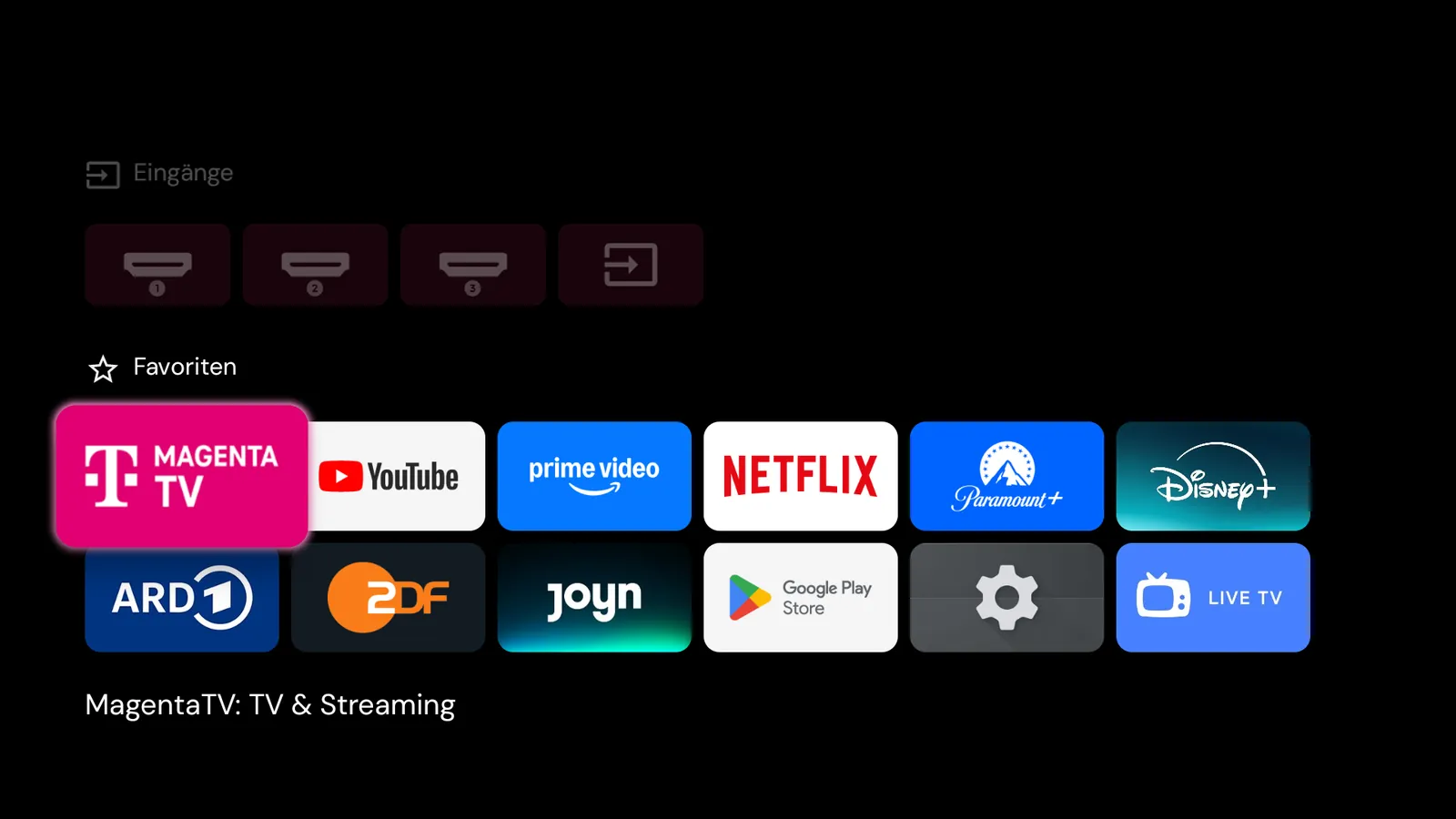
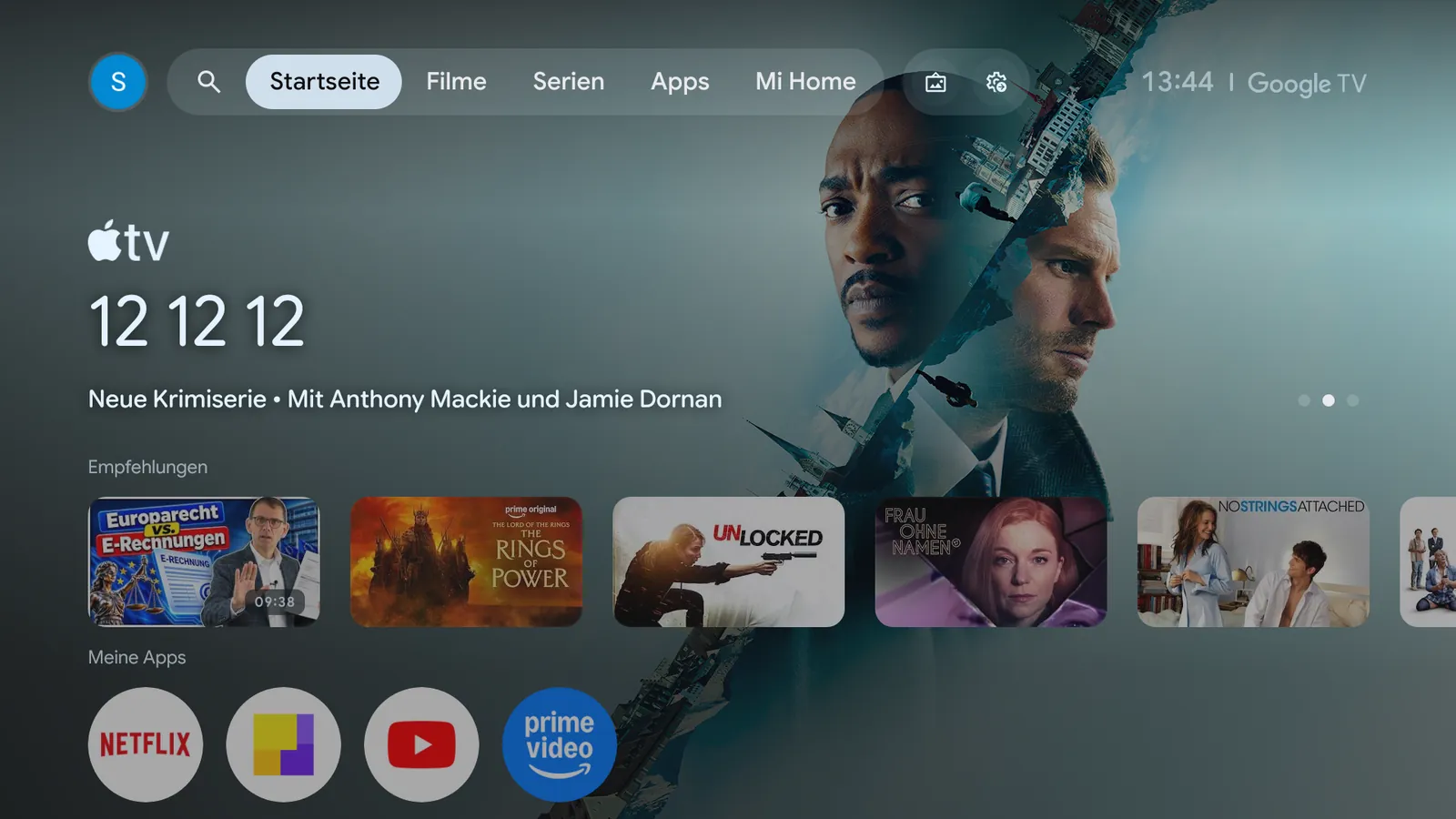 VorherNachher
Links der alte Startbildschirm von Google TV, rechts der neue. Das linke Bild entstand nach dem Aufräumen und dem Neustart, aber vor dem Wechsel des Startbildschirms. Regler ziehen, mit Pfeiltasten bewegen oder die Knöpfe benutzen.
Ausgangslage
Der Fernseher ist ein Xiaomi TV A 43 aus der Modellreihe 2025 mit Google TV auf Android TV 11. Er hat rund 1,8 GB Arbeitsspeicher, laut Hersteller 8 GB Speicher. Beim Einschalten kam eine Startseite mit Empfehlungen, einer gesponserten Kachel und endlosem Blättern. Die eigenen Apps standen ganz unten.
- Aktive Apps33
- Freier Speicherplatz805 MB
- Speicher für Apps und Daten belegt80 % von 4,2 GB
- Arbeitsspeicher frei (verfügbar)etwa 735 MB
- Davon ausgelagert (Swap)58 % belegt
- Installierte Pakete, davon abgeschaltet141, keines
- Arbeitsspeicher des Google-Startbildschirms157 MB
- Zwischenspeicher aller Appsrund 790 MB
Gelesen vor dem ersten Eingriff. Der Arbeitsspeicher schwankt je nach Zwischenspeicher um etwa 50 MB.
Was nicht geht, und was YouTube-Videos wirklich zeigen
Kein neues Betriebssystem
Für diesen Fernseher gibt es kein anderes Betriebssystem und kein Custom-ROM. Ich habe nachgesehen: Im Wiki von LineageOS (Stand 17.11.2026) steht kein einziger Fernseher mit eingebautem Google TV, für die Xiaomi-A-Serie habe ich nichts gefunden. Das ist ein Nichtfund, kein Beweis, aber für mich Grund genug, es nicht zu versuchen. Es bleibt bei Android TV.
Was die Videos zeigen
Viele Videos versprechen „neues Betriebssystem“ oder „Fernseher schneller machen“. Ich habe zwölf davon nach Titel und Beschreibung durchgesehen: Alle zeigen einen Tausch des Startbildschirms und/oder das Abschalten von Apps über ADB, kein einziges ein neues System auf einem Fernseher. Die eine Ausnahme ist eine Streaming-Box, kein Fernseher. Das ist eine Stichprobe, die Videos selbst habe ich nicht angesehen.
Werbung ganz abschalten
Auch das geht bei Google nicht. Man kann die Werbe-ID löschen, dann bleibt die Werbung, nur weniger passend. Mein Weg ist deshalb ein anderer Startbildschirm, der gar keine Empfehlungen hat.
Die Schritte in der Reihenfolge, mit den echten Befehlen
Alles lief über adb, die Android-Debug-Brücke, vom Rechner aus. Die Schritte hat die KI vorgeschlagen, ich habe sie freigegeben. Mit nur einem verbundenen Gerät genügt adb shell vor dem Befehl.
Die Tür aufmachen: Entwickleroptionen und USB-Debugging
Am Fernseher in Einstellungen > System > Info siebenmal auf „Android TV-Betriebssystem-Build“ drücken, bis die Meldung „Du bist jetzt ein Entwickler!“ erscheint. Der Pfad kann bei anderen Herstellern anders heißen. Danach in den Entwickleroptionen USB-Debugging einschalten.
Mein Fernseher hing mit LAN-Kabel im Heimnetz. Der Rechner verbindet sich über die Adresse des Fernsehers und Port 5555. Am Fernseher kommt die Frage „USB-Debugging zulassen?“. Nur bei einem Gerät, das Sie selbst gerade verbinden, bestätigen.
Auf dem Rechner (Platzhalter durch die Adresse Ihres Fernsehers ersetzen)adb connect ADRESSE-DES-FERNSEHERS:5555Nachsehen statt raten: die Nutzungsstatistik
Welche Apps brauche ich wirklich? Statt zu raten, habe ich die Nutzungsstatistik des Geräts gelesen: Welche App lief wann zuletzt, wie lange insgesamt?
Dabei fiel auf: Es waren zwei MagentaTV-Apps installiert. Die eine wurde täglich benutzt, die andere nie. Genau so ein Fund ist der Grund, warum ich nachsehe, bevor ich etwas lösche.
Nur lesen, verändert nichtsadb shell dumpsys usagestatsDie Ausgabe ist lang. Ich habe sie mir von der KI auswerten lassen, auch die Liste der installierten Pakete:
adb shell pm list packages.Sechs ungenutzte Apps löschen
Gelöscht habe ich nur Apps, die niemand bei uns nutzt: RTL+, Toggo, Arte, eine Foto-App, die zweite MagentaTV-App und die Google-TV-App (Filme und Serien). Die Google-TV-App ist eine vorinstallierte Systemapp, und es ist die einzige, die ich so entfernt habe. Im Zweifel schalten Sie sie lieber nur ab (
pm disable-user --user 0 com.google.android.videos) oder lassen sie ganz in Ruhe. Alle sechs lassen sich über den Play Store zurückholen.Sechs Apps deinstallierenadb shell pm uninstall de.rtli.tvnow adb shell pm uninstall de.toggo adb shell pm uninstall tv.arte.plus7 adb shell pm uninstall com.snapwood.photos2 adb shell pm uninstall de.telekom.magentatv.atv adb shell pm uninstall com.google.android.videosZwischenspeicher leeren
Android sammelt Zwischenspeicher aller Apps. Ein Befehl leert ihn. Das ist harmlos, die Apps bauen ihn bei Bedarf neu auf. Der freie Speicherplatz stieg dadurch von rund 1,2 auf rund 1,5 GB.
Zwischenspeicher aller Apps leerenadb shell pm trim-caches 999GAcht Dienste abschalten
Abgeschaltet, nicht gelöscht: Mit
pm disable-userbleibt das Paket auf dem Gerät und lässt sich jederzeit wieder einschalten. Das waren Statistik- und Analysedienste, Empfehlungs-Reiter des Xiaomi-Startbildschirms, Xiaomi TV+ und ein paar Google-Zusätze.Die acht abgeschalteten Pakete Paket Was es ist com.xiaomi.statisticXiaomi-Statistik com.miui.tv.analyticsXiaomi-Analyse, lief mit rund 14 MB Arbeitsspeicher com.mitv.tvhome.michannelXiaomi-Kanalempfehlungen com.mitv.tvhome.oemtabEmpfehlungs-Reiter des Xiaomi-Startbildschirms com.mitv.tvhome.mitvplusXiaomi TV+ (Gratiskanäle mit Werbung) com.google.android.feedbackFehlerberichte an Google com.google.android.play.gamesPlay Spiele com.google.android.youtube.tvmusicYouTube Music Die Einstufung beruht auf Berichten aus dem Netz, meist zu anderen Xiaomi-Modellen, bei der Analyse-App nur auf dem Paketnamen. Bei mir ist danach nichts ausgefallen. Das heißt nicht, dass es bei Ihrem Gerät genauso ist.
Acht Pakete abschaltenadb shell pm disable-user --user 0 com.xiaomi.statistic adb shell pm disable-user --user 0 com.miui.tv.analytics adb shell pm disable-user --user 0 com.mitv.tvhome.michannel adb shell pm disable-user --user 0 com.mitv.tvhome.oemtab adb shell pm disable-user --user 0 com.mitv.tvhome.mitvplus adb shell pm disable-user --user 0 com.google.android.feedback adb shell pm disable-user --user 0 com.google.android.play.games adb shell pm disable-user --user 0 com.google.android.youtube.tvmusicAnimationen auf halbe Dauer
Android blendet Fenster und Übergänge mit Animationen ein. Auf einem schwachen Gerät kostet das gefühlte Zeit. Drei Einstellungen von 1,0 auf 0,5 setzen: Alles läuft halb so lange, sonst ändert sich nichts. Das ist die Einstellung, die hinter dem Menüpunkt „Entwickleroptionen“ als Fenster-, Übergangs- und Animatordauer steht.
Animationen auf 0,5adb shell settings put global window_animation_scale 0.5 adb shell settings put global transition_animation_scale 0.5 adb shell settings put global animator_duration_scale 0.5Neustart: und dann kam die Ernüchterung
Neustart von Hand am Fernseher (Einstellungen > System > Neu starten). Mein Eindruck danach: gefühlt nicht schneller als vorher. Sechs Apps weniger, acht Dienste weniger, kürzere Animationen, und der Fernseher zeigte weiter seine Google-TV-Startseite mit Empfehlungen. Dazu später mehr.
Neuer Startbildschirm: Projectivy Launcher
Nach dem Wechsel fühlte er sich deutlich schneller an. Welcher Schritt wie viel bringt, habe ich nicht getrennt gemessen. Projectivy Launcher ist ein kostenloser, werbefreier Startbildschirm für Fernseher (Play Store). Ich habe ihn per Befehl im Play Store geöffnet und dort installiert, danach die Einrichtung durchgeklickt.
Damit die Home-Taste bei Projectivy landet, braucht er den Bedienungshilfe-Dienst. Den kann man in den Einstellungen einschalten oder, bei aktivem ADB, mit zwei Befehlen. Favoriten setzt man so: In „Alle Apps“ eine App lange mit OK drücken und über „Hinzufügen zu …“ die Favoriten wählen.
Projectivy im Play Store öffnen (dort „Installieren“ mit OK)adb shell am start -a android.intent.action.VIEW -d market://details?id=com.spocky.projengmenuBedienungshilfe-Dienst einschaltenadb shell settings put secure enabled_accessibility_services com.spocky.projengmenu/com.spocky.projengmenu.services.ProjectivyAccessibilityService adb shell settings put secure accessibility_enabled 1Den alten Google-Startbildschirm abschalten
Erst jetzt, nachdem der Ersatz installiert ist und läuft. Wer den Google-Startbildschirm abschaltet, ohne dass ein anderer da ist, hat einen schwarzen Bildschirm. Zwei Pakete gehören dazu: der Startbildschirm selbst und der Wiederherstellungsbildschirm von Google TV. Das sind die „+2“ zu den acht Diensten von oben, zusammen also zehn.
Nach dem Abschalten fragt der zweite Befehl, welche Anwendung die Home-Taste bekommt. Bei mir kam
com.spocky.projengmenuzurück. Danach habe ich den Fernseher neu gestartet: Projectivy war der Standard-Startbildschirm.Alten Startbildschirm abschaltenadb shell pm disable-user --user 0 com.google.android.apps.tv.launcherx adb shell pm disable-user --user 0 com.google.android.tungsten.setupwraithKontrolle: Wer ist jetzt Startbildschirm?adb shell cmd package resolve-activity --brief -c android.intent.category.HOME -a android.intent.action.MAINRaster 2×6 und schwarzer Hintergrund
In den Projectivy-Einstellungen (Erscheinungsbild) habe ich die Favoriten als Raster mit zwei Reihen zu sechs Kacheln gelegt, Größe S. Das gibt zwölf Kacheln: MagentaTV, YouTube, Prime Video, Netflix, Paramount+, Disney+, ARD, ZDF, Joyn, Play Store, Einstellungen, Live TV. Darüber die Eingänge HDMI 1 bis 3.
Als Hintergrund habe ich „Keine“ gewählt: schwarz. Ein eigenes festes Bild gibt es nur in der Bezahlversion von Projectivy, die ich nicht gekauft habe. Ohne Bezahlversion wechselte der Hintergrund zwischen Weltraumbildern.
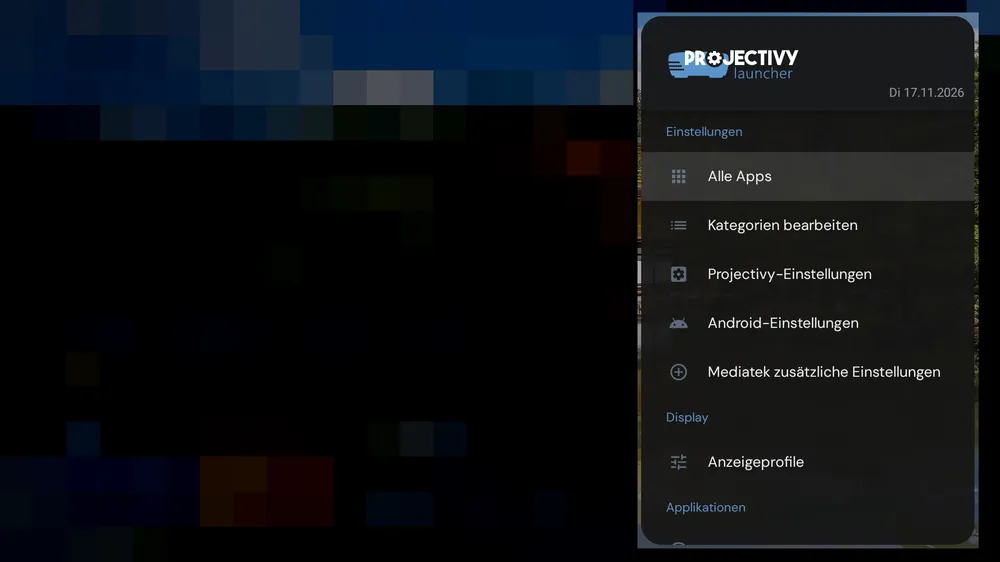
Das Menü von Projectivy 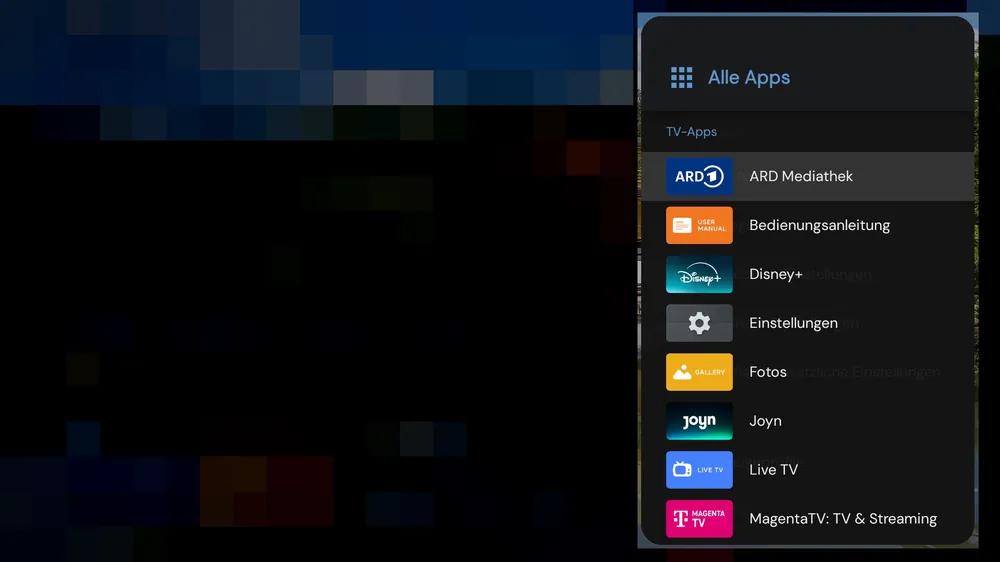
„Alle Apps“, von hier aus werden Favoriten gesetzt 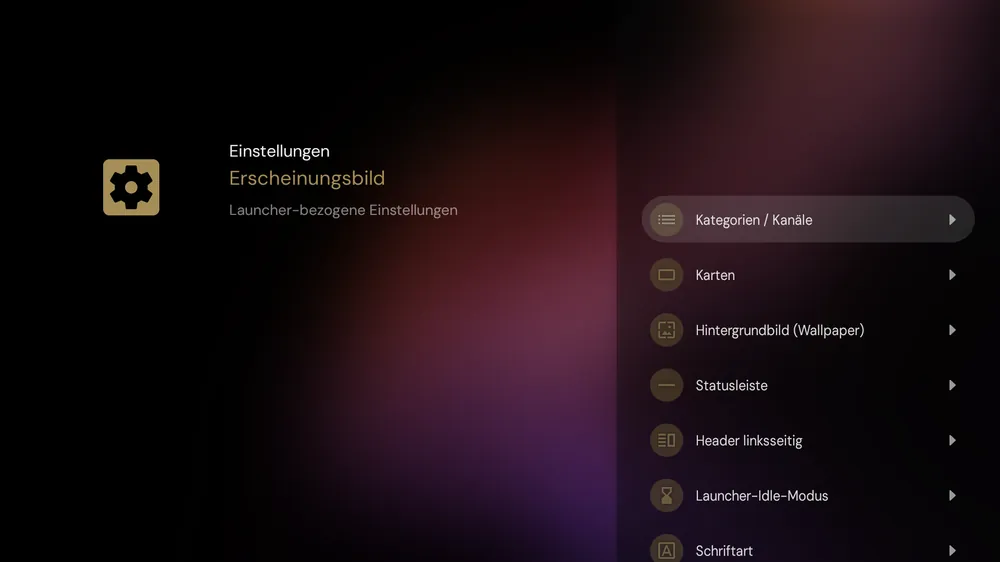
Erscheinungsbild: Raster und Hintergrund
Das Aufräumen allein hat nicht viel gebracht
Nach dem Aufräumen und dem Neustart fühlte sich der Fernseher nicht schneller an. Deutlich schneller fühlte er sich erst mit dem neuen Startbildschirm an. Meine Vermutung: Der Google-Startbildschirm hat im Hintergrund am meisten gearbeitet (er belegte rund 157 MB Arbeitsspeicher) und Empfehlungen nachgeladen. Das ist nur eine Vermutung. Eine automatische Messung der Startzeiten gibt es nicht. Die einzige Tempozahl stammt aus meiner Stoppuhr: vorher und nachher von Hand gestoppt, mehrere Abläufe gemischt, im Schnitt rund 45 % schneller. Das ist kein Laborwert.
Die Reihe „Eingänge“ blieb oben
Ich wollte die Eingänge (HDMI 1 bis 3) unter die Favoriten schieben. Das ließ sich nicht verschieben. Die Eingänge stehen deshalb über den Favoriten, nicht darunter.
Das eigene Hintergrundbild kostet extra
Ein festes eigenes Bild als Hintergrund gibt es nur in der Bezahlversion von Projectivy. Ich habe sie nicht gekauft. Deshalb ist der Hintergrund schwarz.
Noch ungetestet
Die Sprachsuche über die Mikrofontaste habe ich nach dem Umbau nicht ausprobiert. Mit dem Google-Startbildschirm sind auch Suchfeld und Empfehlungen weg.
Ergebnis in Zahlen
Vorher und nachher am Gerät gelesen. Die Balken zeigen die Zahlen im Verhältnis zueinander.
Freier Speicherplatz (von 4,2 GB für Apps und Daten)
Gelöschte Apps und geleerter Zwischenspeicher.
Arbeitsspeicher des Startbildschirms
Google-Startbildschirm (zwei Prozesse) gegen Projectivy. Dazu läuft die Xiaomi-Analyse (14 MB) nicht mehr.
Arbeitsspeicher insgesamt frei
Kaum ein Unterschied. Das ist normal: Android nutzt freien Speicher sofort für andere Apps und Zwischenspeicher. Bei der Nachmessung liefen ZDF, YouTube und MagentaTV im Hintergrund (zusammen 336 MB). Nur die Startbildschirm-Zahlen sind direkt vergleichbar.
Bedienung
Von Hand gestoppt, mehrere Abläufe gemischt, kein Laborwert. Die Zahl stammt aus meiner Stoppuhr, nicht aus einem automatischen Test.
Geht das bei Ihrem Fernseher?
Drei Fragen. Das Ergebnis sagt auch „so nicht“.
Beantworten Sie die Fragen, dann steht hier das Ergebnis.
Der Rückweg: Jeder Schritt lässt sich zurücknehmen
Die Reihenfolge ist wichtig. Zuerst den Google-Startbildschirm wieder einschalten, erst ganz am Ende Projectivy löschen. Sonst gibt es keinen Startbildschirm mehr und der Fernseher zeigt nur Schwarz.
adb shell pm enable --user 0 com.google.android.apps.tv.launcherx
adb shell pm enable --user 0 com.google.android.tungsten.setupwraithadb shell settings put secure enabled_accessibility_services null
adb shell settings put secure accessibility_enabled 0adb shell pm enable --user 0 com.xiaomi.statistic
adb shell pm enable --user 0 com.miui.tv.analytics
adb shell pm enable --user 0 com.mitv.tvhome.michannel
adb shell pm enable --user 0 com.mitv.tvhome.oemtab
adb shell pm enable --user 0 com.mitv.tvhome.mitvplus
adb shell pm enable --user 0 com.google.android.feedback
adb shell pm enable --user 0 com.google.android.play.games
adb shell pm enable --user 0 com.google.android.youtube.tvmusicadb shell settings put global window_animation_scale 1.0
adb shell settings put global transition_animation_scale 1.0
adb shell settings put global animator_duration_scale 1.0adb shell pm list packages -dIst die Liste leer, ist alles wieder eingeschaltet. Erst dann Projectivy löschen:
adb shell pm uninstall com.spocky.projengmenuDie sechs gelöschten Apps holen Sie im Play Store zurück. Für die Google-TV-App gibt es laut meiner Recherche einen Abkürzungsweg, den ich nicht getestet habe: adb shell pm install-existing --user 0 com.google.android.videos.
Einen Werksreset habe ich nicht getestet. Nach entfernten Systemapps wird er in Erfahrungsberichten als riskant beschrieben, deshalb nenne ich ihn nicht als Rückweg.
Risiken und Hinweise
- Auf eigene Verantwortung. Das hier ist ein Erfahrungsbericht, keine Gewähr. Bei einem anderen Fernseher können dieselben Befehle etwas anderes bewirken.
- Nur Pakete abschalten, die Sie kennen. Alles mit TV, Input, Tuner, Mediatek oder Remote im Namen habe ich nicht angefasst, ebenso Play Store und Play-Dienste. Ein „Nicht anfassen“ aus meiner Recherche: Systemapps nicht mit
pm uninstallentfernen, nur abschalten. Meine einzige Ausnahme war die Google-TV-App (Schritt 3); das würde ich nicht nachmachen. - Erst den Ersatz, dann den Abschied. Den Google-Startbildschirm erst abschalten, wenn der neue läuft und die Home-Taste dort landet.
- USB-Debugging ist eine Tür. Lassen Sie am Fernseher Anfragen von Geräten, die Sie nicht kennen, immer abgelehnt. Schalten Sie es aus, wenn Sie es nicht mehr brauchen. Bei mir muss es an bleiben, damit ich weitere Änderungen übers Netz machen kann.
- Keine Dateien aus fremden Quellen. Apps nur aus dem Play Store. Eine APK-Datei von einer fremden Seite kann Schadsoftware enthalten, und der Fernseher hängt in Ihrem Heimnetz.
- Updates können Dinge zurückdrehen. Berichte aus dem Netz sagen, dass ein Systemupdate abgeschaltete Pakete wieder einschalten kann. An meinem Gerät ist das noch nicht passiert (nicht belegt, weil noch kein Update kam). Dann die Befehle einfach wiederholen.
- Home-Taste: Ein Blog berichtet, dass die Taste bei einem anderen Xiaomi-Modell nicht wie erwartet reagiert. Bei meinem Gerät war nach dem Neustart Projectivy der Standard.
Wie später eine neue Streaming-App dazukommt
- Am Startbildschirm die Kachel Play Store öffnen, oben die App suchen, Installieren.
- Zurück zum Startbildschirm. Die App erscheint nicht von selbst bei den Favoriten, sie steht aber in der Liste Alle Apps.
- In Alle Apps die App markieren und die OK-Taste lange drücken. Rechts öffnet sich ein Menü: Hinzufügen zu …, dort bei Favoriten auswählen, dann Zurück.
- Die Menütexte können sich bei einem Projectivy-Update ändern.
Wenn der Play Store eine App nicht kennt: nicht selbst herumprobieren, keine Dateien von irgendwelchen Seiten laden.
Fragen zu Ihrem Fernseher?
Wenn Sie etwas Ähnliches vorhaben oder ich etwas unklar geschrieben habe: Sprachnachricht oder Mail, wie es Ihnen passt. Ich schaue gern, was bei Ihrem Gerät geht, und sage Bescheid, wenn es nicht geht.